

" height="160px" id="KhbekW0I7" transform="translate(0 320)" width="640px"/><path d="M 0 0 L 640 0 L 640 160 L 0 160 Z" fill="rgb(0, 0, 1)" height="160px" id="QjENqyDfY" width="640px"/><path d="M 0 0 L 640 0 L 640 160 L 0 160 Z" fill="rgb(255, 0, 0)" height="160px" id="WK9ppv_fq" transform="translate(0 160)" width="640px"/></svg>)
Zeit magisch
Zeit magisch
Zeit magisch
automatisch erfasst.
automatisch erfasst.
automatisch erfasst.
Sobald Regeln stehen – präzise erfasst, ohne manuellen Klick. Nichts vergessen, keine Fehlalarme. Manuelles Start/Stopp-Tracking natürlich auch.
Sobald Regeln stehen – präzise erfasst, ohne manuellen Klick. Nichts vergessen, keine Fehlalarme. Manuelles Start/Stopp-Tracking natürlich auch.
Die einfachste Art, deine Zeit zu tracken
Die einfachste Art, deine Zeit zu tracken
Genieß 5-Sekunden-Genauigkeit – mit nur ein paar Minuten Einsatz pro Woche.
Genieß 5-Sekunden-Genauigkeit – mit nur ein paar Minuten Einsatz pro Woche.



Lass Fugoya
Lass Fugoya
Lass Fugoya
Lass Fugoya
im Hintergrund laufen
im Hintergrund laufen
im Hintergrund laufen
im Hintergrund laufen
Adobe Photoshop
Turner-Logo
Turner-Rebranding
Richte Regeln ein, matche
Richte Regeln ein, matche
Richte Regeln ein, matche
Richte Regeln ein, matche
App-/Fenstertitel zu Projekten
App-/Fenstertitel zu Projekten
App-/Fenstertitel zu Projekten
App-/Fenstertitel zu Projekten
Alle akzeptieren
Alle ablehnen
Ab und zu mal
Ab und zu mal
Ab und zu mal
Ab und zu mal
Erfassungen bestätigen
Erfassungen bestätigen
Erfassungen bestätigen
Erfassungen bestätigen
aufrunden auf
60
Minuten
Zeit runden und abrechnen
Zeit runden und abrechnen
Zeit runden und abrechnen
Zeit runden und abrechnen
oder Aufschlag checken
oder Aufschlag checken
oder Aufschlag checken
oder Aufschlag checken
DEEP DIVE
Wie funktioniert Zeiterfassung in Fugoya?
Wie funktioniert Zeiterfassung in Fugoya?
Wir sind stolz auf unser poliertes Interface – also statt hinter Marketing-Illustrationen verstecken, hier das echte Ding:
Wir sind stolz auf unser poliertes Interface – also statt Illustrationen, hier das echte Ding:
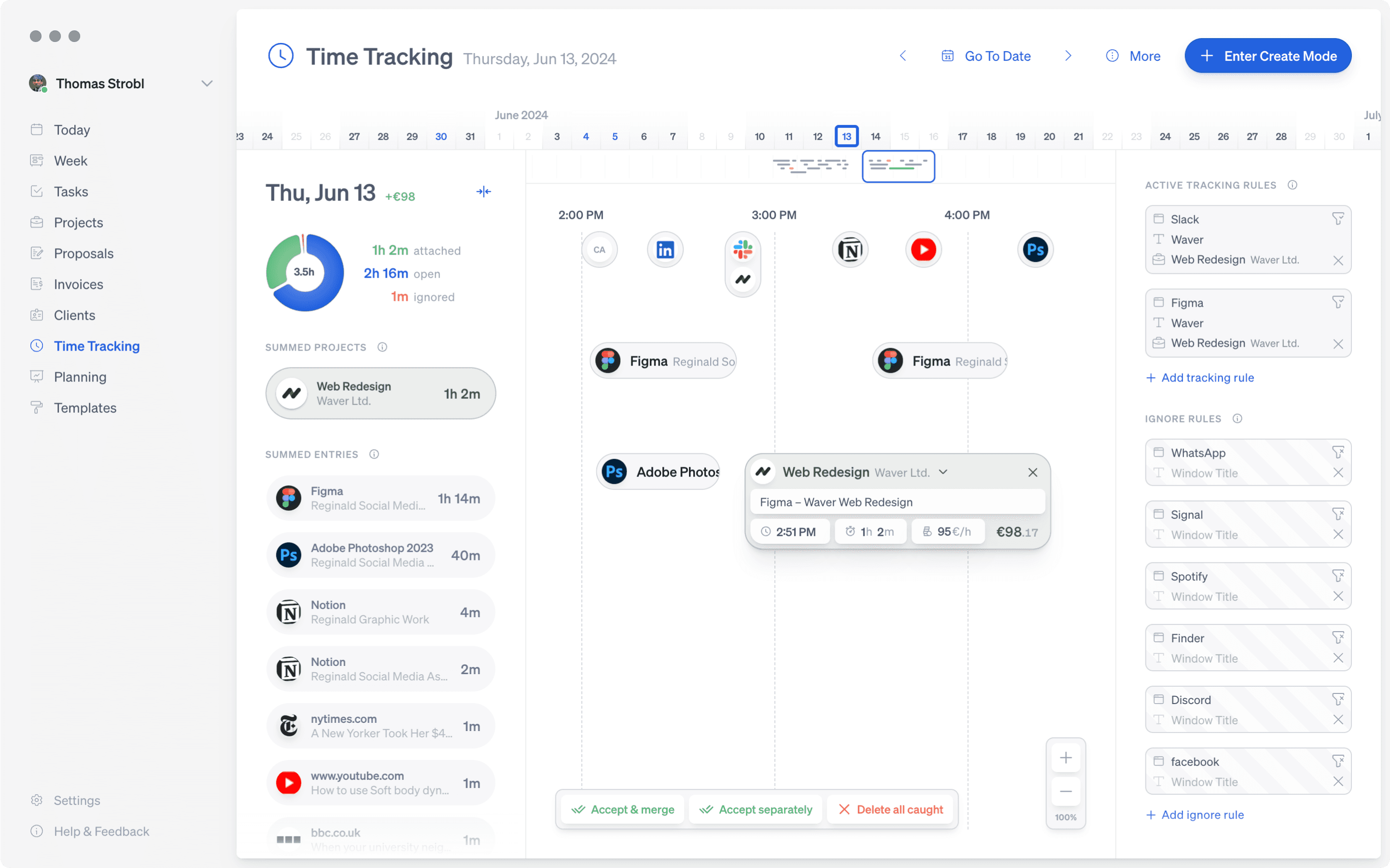
Zeit automatisch erfassen
Zeit, wie sie passiert
06:00
07:00
08:00
09:00

Figma
Turner Design System
1h 47m

Adobe Photoshop
Solange Fugoya läuft (auch minimiert), erfasst es App-Namen und Fenstertitel deines aktiven Fensters – ausschließlich lokal auf deinem Gerät, für deine Privatsphäre. Die Einträge werden zu sinnvollen Blöcken gebündelt statt in winzige Fragmente zerlegt.
Solange Fugoya läuft (auch minimiert), erfasst es App-Namen und Fenstertitel deines aktiven Fensters – ausschließlich lokal auf deinem Gerät, für deine Privatsphäre. Die Einträge werden zu sinnvollen Blöcken gebündelt statt in winzige Fragmente zerlegt.
Wir überspringen unsichtbare Fenster und räumen Titel auf (z. B. entfernen Zoomstates).
Wir überspringen unsichtbare Fenster und räumen Titel auf (z. B. entfernen Zoomstates).
Wir überspringen unsichtbare Fenster und räumen Titel auf (z. B. entfernen Zoomstates).
Halte ⌘+⌥ (Mac) oder STRG+ALT (Win), um zu sehen, wie Cluster gebaut werden.
Halte ⌘+⌥ (Mac) oder STRG+ALT (Win), um zu sehen, wie Cluster gebaut werden.
Halte ⌘+⌥ (Mac) oder STRG+ALT (Win), um zu sehen, wie Cluster gebaut werden.
Wenn dein Betriebssystem dich als inaktiv markiert, pausiert Fugoya die Aufzeichnung.
Wenn dein Betriebssystem dich als inaktiv markiert, pausiert Fugoya die Aufzeichnung.
Wenn dein Betriebssystem dich als inaktiv markiert, pausiert Fugoya die Aufzeichnung.
Projekten zuordnen
Projekten zuordnen
Rohe Zeit wird zum Wert in Projekten
Rohe Zeit wird zum Wert in Projekten
Web Redesign
Winzer GmbH
UX-Prototypen fertigstellen
06:00
4h 20m
85 €/h
365,50€
Fahr mit der Maus über einen Eintrag, um ihn zu löschen, einem Projekt zuzuordnen (wird so zum zugeordneten Eintrag), die Beschreibung zu bearbeiten oder Startzeit und Dauer anzupassen.
Fahr mit der Maus über einen Eintrag, um ihn zu löschen, einem Projekt zuzuordnen (wird so zum zugeordneten Eintrag), die Beschreibung zu bearbeiten oder Startzeit und Dauer anzupassen.
Nicht vergessen: Das ist das erste Mal, dass deine Daten in der Cloud sind.
Nicht vergessen: Das ist das erste Mal, dass deine Daten in der Cloud sind.
Nicht vergessen: Das ist das erste Mal, dass deine Daten in der Cloud sind.
Im Erstellungsmodus kannst du manuell angehängte Einträge hinzufügen.
Im Erstellungsmodus kannst du manuell angehängte Einträge hinzufügen.
Im Erstellungsmodus kannst du manuell angehängte Einträge hinzufügen.
Klick und zieh auf der Zeitleiste, um auszuwählen und zusammenzuführen.
Klick und zieh auf der Zeitleiste, um auszuwählen und zusammenzuführen.
Klick und zieh auf der Zeitleiste, um auszuwählen und zusammenzuführen.
AUTOMATISIERE MIT REGELN
Zeit automatisch Projekten matchen
Adobe Photoshop
Turner-Logo
Turner-Rebranding
App
Reginald
Reginald Website

Google Chrome
Soundcloud
Du kannst Einträge manuell zuordnen – doch die eigentliche Power steckt in Regeln. Tracking-Regeln ordnen App- oder Fenstertitel Projekten zu, während Ignore-Regeln Nicht-Abrechenbares wie Social Media oder Spotify herausfiltern.
Du kannst Einträge manuell zuordnen – doch die eigentliche Power steckt in Regeln. Tracking-Regeln ordnen App- oder Fenstertitel Projekten zu, während Ignore-Regeln Nicht-Abrechenbares wie Social Media oder Spotify herausfiltern.
Regeln sind mächtig: Setze die Anwendung auf Notion und lass den Fenstertitel leer, um alle Arbeiten zu "Admin Work" zuzuordnen.
Regeln sind mächtig: Setze die Anwendung auf Notion und lass den Fenstertitel leer, um alle Arbeiten zu "Admin Work" zuzuordnen.
Regeln sind mächtig: Setze die Anwendung auf Notion und lass den Fenstertitel leer, um alle Arbeiten zu "Admin Work" zuzuordnen.
Oder lass den App-Namen leer und gib im Fenstertitel den Namen des Kunden ein, um Treffer direkt zum Projekt dieses Kunden zu matchen.
Oder lass den App-Namen leer und gib im Fenstertitel den Namen des Kunden ein, um Treffer direkt zum Projekt dieses Kunden zu matchen.
Oder lass den App-Namen leer und gib im Fenstertitel den Namen des Kunden ein, um Treffer direkt zum Projekt dieses Kunden zu matchen.
Fahr über einen erfassten Eintrag und du findest zwei Buttons, um daraus Erfassungs- oder Ignorier-Regeln zu erstellen.
Fahr über einen erfassten Eintrag und du findest zwei Buttons, um daraus Erfassungs- oder Ignorier-Regeln zu erstellen.
Fahr über einen erfassten Eintrag und du findest zwei Buttons, um daraus Erfassungs- oder Ignorier-Regeln zu erstellen.
Erfassungen akzeptieren
Erfassungen akzeptieren
Prüfen & Annehmen mit einem Klick
Prüfen & Annehmen mit einem Klick
Alle akzeptieren
Alle ablehnen
Figma
Starbucks Design System
1h 47m
Visitenkarten
Reinhardt OG
Wenn eine Regel auf einen Eintrag passt, wird er von der Regel abgefangen. Du kannst ihn einzeln neu zuordnen oder löschen – die eigentliche Stärke sind aber Sammelaktionen: Sitzen deine Regeln, ist der Tag mit einem Klick erledigt.
Wenn eine Regel auf einen Eintrag passt, wird er von der Regel abgefangen. Du kannst ihn einzeln neu zuordnen oder löschen – die eigentliche Stärke sind aber Sammelaktionen: Sitzen deine Regeln, ist der Tag mit einem Klick erledigt.
„Separat“ macht einen Eintrag pro Erfassung. „Zusammenführen“ kombiniert Erfassungen derselben Regel.
„Separat“ macht einen Eintrag pro Erfassung. „Zusammenführen“ kombiniert Erfassungen derselben Regel.
„Separat“ macht einen Eintrag pro Erfassung. „Zusammenführen“ kombiniert Erfassungen derselben Regel.
Für deinen Komfort gibt es auch die Möglichkeit, alle Einträge zu löschen, die erwischt wurden.
Für deinen Komfort gibt es auch die Möglichkeit, alle Einträge zu löschen, die erwischt wurden.
Für deinen Komfort gibt es auch die Möglichkeit, alle Einträge zu löschen, die erwischt wurden.
Tagesübersicht
Tage jederzeit nachsehen
6,5h
4h 10m
angehängt
1h 30m
offen
45m
ignoriert
Projektsummen


Starbucks Design
Starbucks GmbH
2h 32m
Zusammengefasste Einträge


Figma
Design System
1h 47m
Adobe Photoshop
Reginald Rebrand
1h 15min
Grafiken und Summen zeigen deine tägliche Auslastung auf einen Blick. Hinterlege Stundensätze, um Einnahmen sofort zu sehen – Fugoya übernimmt sogar automatisch den Projektsatz für dich.
Grafiken und Summen zeigen deine tägliche Auslastung auf einen Blick. Hinterlege Stundensätze, um Einnahmen sofort zu sehen – Fugoya übernimmt sogar automatisch den Projektsatz für dich.
Farbige Indikatoren zeigen dir sofort welche Tage noch Aufmerksamkeit brauchen.
Farbige Indikatoren zeigen dir sofort welche Tage noch Aufmerksamkeit brauchen.
Farbige Indikatoren zeigen dir sofort welche Tage noch Aufmerksamkeit brauchen.
Das Minimap zeigt dir farbige Balken, um die vollen 24 Stunden besser zu überblicken.
Das Minimap zeigt dir farbige Balken, um die vollen 24 Stunden besser zu überblicken.
Das Minimap zeigt dir farbige Balken, um die vollen 24 Stunden besser zu überblicken.
Du kannst mit Shift-Klick mehrere Summen auswählen, um sie zu mergen oder löschen.
Du kannst mit Shift-Klick mehrere Summen auswählen, um sie zu mergen oder löschen.
Du kannst mit Shift-Klick mehrere Summen auswählen, um sie zu mergen oder löschen.
Projektüberblick
Projektüberblick
Verwende erfasste Zeit in deinen Projekten
Verwende erfasste Zeit in deinen Projekten
Unabgerechnete Stunden
(120 Stunden, insgesamt 19.000€)
13. Okt
4h 20m
85€/h
368,33€
Turner-Logo.psd
Beschreibung
5. Aug
1h 37m
85€/h
137,41€
Turner-Logo.psd
Dokument einrichten
Alles auswählen
Manuellen Eintrag hinzufügen
Rechnung mit ausgewählten Einträgen erstellen
Markiere ausgewählte Einträge als abgerechnet
Im Zeiterfassungs-Tab eines Projekts erscheinen Einträge chronologisch, gefiltert nach deinem gewählten Zeitraum. Exportiere sie jederzeit – oder wandle sie in Rechnungen um, wenn du nach Zeit abrechnest, bzw. markiere sie als abgerechnet bei Pauschalen.
Im Zeiterfassungs-Tab eines Projekts erscheinen Einträge chronologisch, gefiltert nach deinem gewählten Zeitraum. Exportiere sie jederzeit – oder wandle sie in Rechnungen um, wenn du nach Zeit abrechnest, bzw. markiere sie als abgerechnet bei Pauschalen.
Doppelklicken auf eine Zeile oder ein Klick auf das kleine Stiftsymbol beim Hover macht den Eintrag direkt bearbeitbar.
Doppelklicken auf eine Zeile oder ein Klick auf das kleine Stiftsymbol beim Hover macht den Eintrag direkt bearbeitbar.
Doppelklicken auf eine Zeile oder ein Klick auf das kleine Stiftsymbol beim Hover macht den Eintrag direkt bearbeitbar.
Wähle mehrere Einträge aus, um sie zu kombinieren oder zu löschen, oder füge einen manuell hinzu, falls nötig.
Wähle mehrere Einträge aus, um sie zu kombinieren oder zu löschen, oder füge einen manuell hinzu, falls nötig.
Wähle mehrere Einträge aus, um sie zu kombinieren oder zu löschen, oder füge einen manuell hinzu, falls nötig.
Klick einfach auf die Spaltenüberschriften, um die Sortierung zu ändern.
Klick einfach auf die Spaltenüberschriften, um die Sortierung zu ändern.
Klick einfach auf die Spaltenüberschriften, um die Sortierung zu ändern.
Verwende in Rechnungen
Pack die erfasste Zeit auf Rechnungen
aufrunden auf
60
Minuten
Wenn du nach Zeit abrechnest, wähle Einträge und erstelle eine Rechnung – Rundung optional (auf, ab, nächstliegend oder keine). Bei Pauschalen markiere Einträge als abgerechnet, indem du sie als verrechnet markierst – so bleibt der Festbetrag, während du Auf- oder Abschlag der Stunden im Blick hast.
Wenn du nach Zeit abrechnest, wähle Einträge und erstelle eine Rechnung – Rundung optional (auf, ab, nächstliegend oder keine). Bei Pauschalen markiere Einträge als abgerechnet, indem du sie als verrechnet markierst – so bleibt der Festbetrag, während du Auf- oder Abschlag der Stunden im Blick hast.
Runden erfolgt pro Eintrag—zuerst größere Blöcke zusammenführen oder getrennt halten, wenn jeder Eintrag zählt.
Runden erfolgt pro Eintrag—zuerst größere Blöcke zusammenführen oder getrennt halten, wenn jeder Eintrag zählt.
Runden erfolgt pro Eintrag—zuerst größere Blöcke zusammenführen oder getrennt halten, wenn jeder Eintrag zählt.
Deine Rundungseinstellungen sind gespeichert, also werden sie auch auf dein nächstes Gerät und deine nächste Rechnung übertragen.
Deine Rundungseinstellungen sind gespeichert, also werden sie auch auf dein nächstes Gerät und deine nächste Rechnung übertragen.
Deine Rundungseinstellungen sind gespeichert, also werden sie auch auf dein nächstes Gerät und deine nächste Rechnung übertragen.
Sobald genug Stunden erfasst sind, schlägt dir Fugoya vor, mit einem Klick aus der Heute-Ansicht eine Rechnung zu erstellen.
Sobald genug Stunden erfasst sind, schlägt dir Fugoya vor, mit einem Klick aus der Heute-Ansicht eine Rechnung zu erstellen.
Sobald genug Stunden erfasst sind, schlägt dir Fugoya vor, mit einem Klick aus der Heute-Ansicht eine Rechnung zu erstellen.
Manueller Timer
Manueller Timer
Manuelles Starten/Stoppen der Erfassung
Manuelles Starten/Stoppen der Erfassung
Neuen manuellen Timer starten
UX-Prototypen fertigstellen
Ungespeicherte Timer
Starbucks Design
Starbucks GmbH
UX-Prototypen fertigstellen
UX-Prototyp
4h 20m 10s
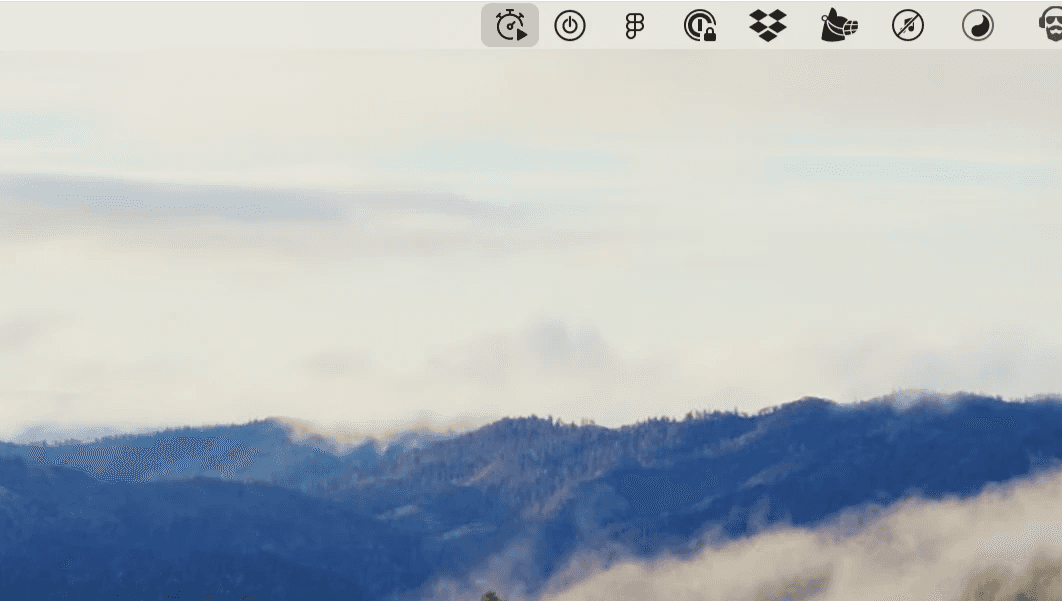
Manche Arbeit passiert abseits des Bildschirms – deshalb bleibt manuelles Tracking in Fugoya eine erstklassige Option. Damit es immer griffbereit ist, sitzt der manuelle Timer in der Menüleiste auf dem Mac und in der Taskleiste unter Windows. Beschreibung hinzufügen oder einfach Play drücken, um zu starten.
Manche Arbeit passiert abseits des Bildschirms – deshalb bleibt manuelles Tracking in Fugoya eine erstklassige Option. Damit es immer griffbereit ist, sitzt der manuelle Timer in der Menüleiste auf dem Mac und in der Taskleiste unter Windows. Beschreibung hinzufügen oder einfach Play drücken, um zu starten.
Timer laufen weiter, selbst wenn du Fugoya schließt, bis du sie stoppst oder löschst.
Timer laufen weiter, selbst wenn du Fugoya schließt, bis du sie stoppst oder löschst.
Timer laufen weiter, selbst wenn du Fugoya schließt, bis du sie stoppst oder löschst.
Wenn du oft den Kontext wechselst, halte ⌥ (Mac) oder Alt (Windows), für Pause und Fortsetzen.
Wenn du oft den Kontext wechselst, halte ⌥ (Mac) oder Alt (Windows), für Pause und Fortsetzen.
Wenn du oft den Kontext wechselst, halte ⌥ (Mac) oder Alt (Windows), für Pause und Fortsetzen.
Du hast verstanden, wie Fugoya Zeit erfasst.
Jetzt probier’s aus — gratis, ohne Zeitlimit testen.
Du hast verstanden, wie Fugoya Zeit erfasst.
Jetzt probier’s aus — gratis, ohne Zeitlimit in der Testphase.
Zeiterfassung per App: Fugoya begeistert mit Funktionsvielfalt und intuitiver Bedienung
Für eine korrekte Abrechnung braucht es in vielen Bereichen eine genaue Zeiterfassung. Diese ist mit einem beachtlichen Zeitaufwand verbunden. Gönn dir an dieser Stelle eine Entlastung im Betriebsalltag und wähle mit Fugoya eine flexible und intuitive Anwendung. Unsere für die Zeiterfassung entwickelte App, arbeitet vollautomatisch. Wichtig ist, dass du vorher lediglich für das Time-Tracking wichtige Regeln festlegst. Durch die Zeiterfassung mit der App kannst du genau abrechnen, noch vorhandene Ressourcen besser erkennen und deinen Kunden eine korrekte Abwicklung garantieren. Möchtest du auf das automatische Time Tracking doch einmal Einfluss nehmen, ist dies mit dem manuellen Tracking möglich. Auf dieses kannst du jederzeit zurückgreifen.
Zeiterfassung per App: übersichtlich und einfach zu handhaben
Du profitierst bei Fugoya von Anfang an von einem übersichtlichen Aufbau. Wir verzichten bewusst auf ein aufwendig gestaltetes Interface und setzen stattdessen auf ein übersichtliches Handling. Du kannst dir damit rasch einen Überblick über alle wichtigen Aufgaben eines Tages verschaffen. Fugoya begleitet dich unauffällig den ganzen Tag. Solange du unsere Software nicht ausschaltest, erfasst sie den Namen der Anwendung, in der du arbeitest. Weiterhin registriert sie den Fenstertitel. Die Erfassung der Informationen erfolgt automatisch auf deinem Gerät. Damit musst du dir um den Datenschutz keine Gedanken machen. Die einzelnen Fragmente werden von unserer Software zusammengefasst und übersichtlich erfasst.
Schau dir deine Arbeitstage noch einmal in der Zeiterfassung-App von Fugoya an
Nutzt du für deine Zeiterfassung unsere App, profitierst du von maximaler Transparenz. So kannst du dir alle Tage im Nachhinein noch einmal anschauen und kontrollieren. Lade jetzt unsere App herunter und lerne unsere Funktionen kennen.
Frequently asked
Frequently asked questions
Frequently asked questions
Why track time in the first place?
Why track time in the first place?
A common misconception is that tracking time solely exists so you can invoice time. While this is an obvious and valid use case, in our opinion the much bigger reason to track your time is to understand how long certain tasks take you. If you better understand the workload incurred by something, you can write much better proposals, gain confidence, and ultimately earn more or work less.
A common misconception is that tracking time solely exists so you can invoice time. While this is an obvious and valid use case, in our opinion the much bigger reason to track your time is to understand how long certain tasks take you. If you better understand the workload incurred by something, you can write much better proposals, gain confidence, and ultimately earn more or work less.
What makes time tracking in Fugoya special?
What makes time tracking in Fugoya special?
The biggest pain point with time tracking unfortunately is that it's a huge pain in the ass if you want to track everything you do manually. Depending on your job, it's very likely that you need to quickly switch contexts, and accurately representing this with manual time tracking is a hassle not many want to put up with. So at the end of the day, you'll likely either track them vaguely or not at all, which is the key reason people don't see it as a great tool for insights on your work. Time tracking in Fugoya is designed in a way to absolutely minimize manual interaction to the bare minimum possible, like a few clicks a week, while still being precise to seconds.
The biggest pain point with time tracking unfortunately is that it's a huge pain in the ass if you want to track everything you do manually. Depending on your job, it's very likely that you need to quickly switch contexts, and accurately representing this with manual time tracking is a hassle not many want to put up with. So at the end of the day, you'll likely either track them vaguely or not at all, which is the key reason people don't see it as a great tool for insights on your work. Time tracking in Fugoya is designed in a way to absolutely minimize manual interaction to the bare minimum possible, like a few clicks a week, while still being precise to seconds.
Should I change durations to what I will invoice?
Should I change durations to what I will invoice?
We definitely recommend, and especially if you mostly work on flat fee projects, to not change durations, unless it's necessary, to always have the truth on hand how long things actually took you. If you want to invoice time and round up values, you can do so automatically when creating the invoice.
We definitely recommend, and especially if you mostly work on flat fee projects, to not change durations, unless it's necessary, to always have the truth on hand how long things actually took you. If you want to invoice time and round up values, you can do so automatically when creating the invoice.
Zeiterfassung
ist nur der Anfang
Fugoya ist mehr als nur genaue Stunden — es ist dein All-in-One-Arbeitsbereich. Entdecke weitere Funktionen von Fugoya:

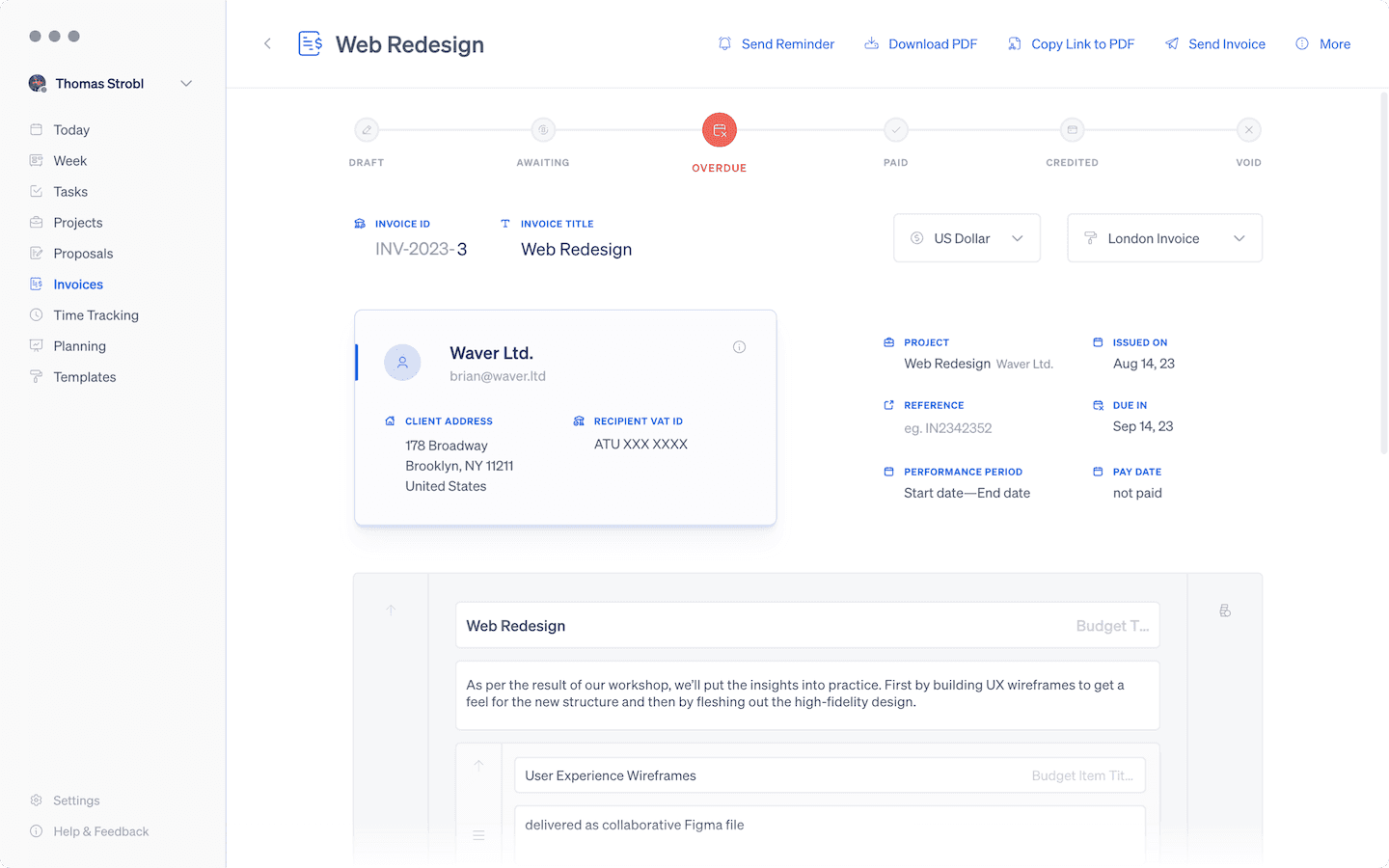

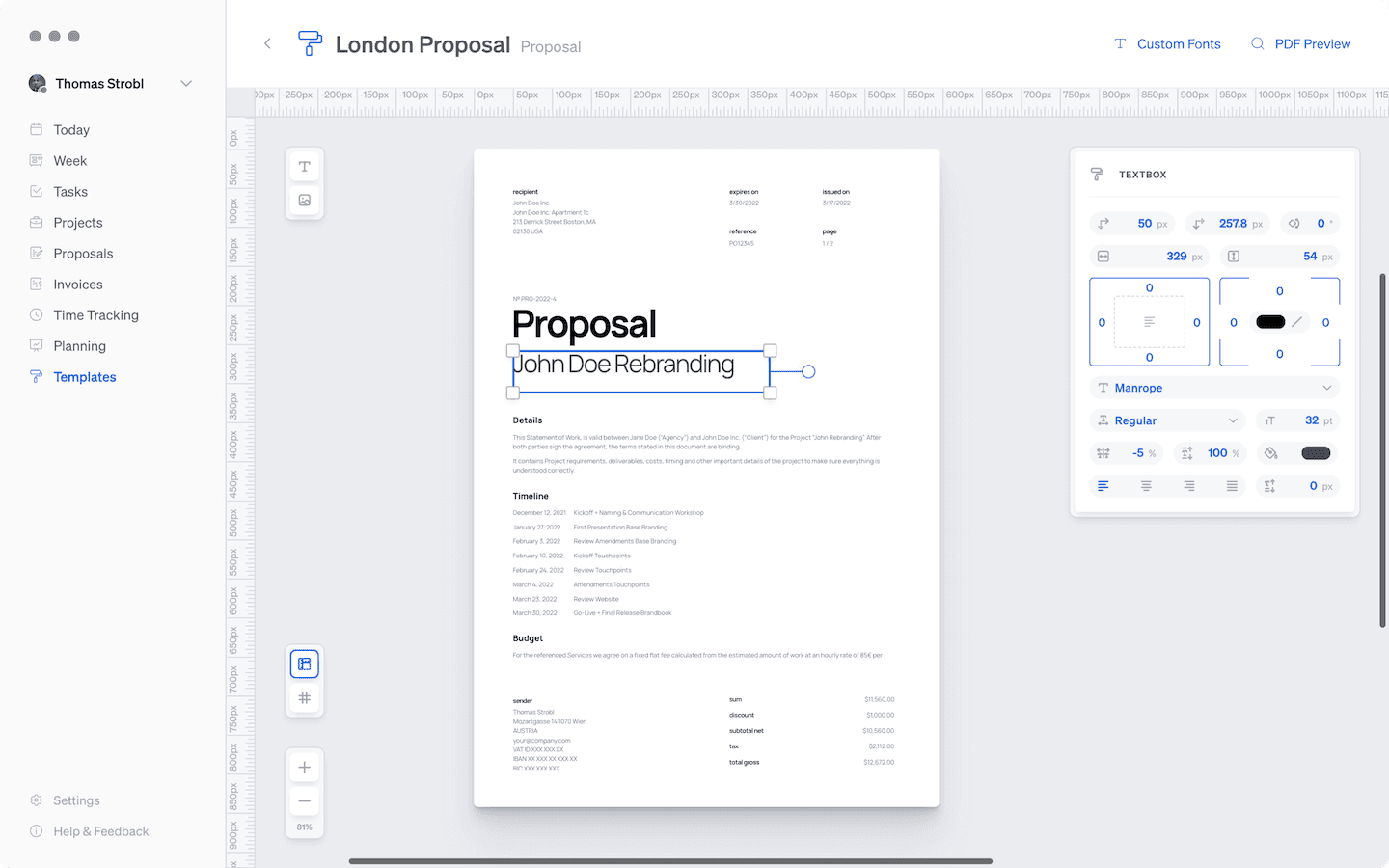
Zeiterfassung
ist nur der Anfang
Fugoya ist mehr als nur genaue Stunden — es ist dein All-in-One-Arbeitsbereich. Entdecke weitere Funktionen von Fugoya:
Zeiterfassung
ist nur der Anfang
Fugoya ist mehr als nur genaue Stunden — es ist dein All-in-One-Arbeitsbereich. Entdecke weitere Funktionen von Fugoya:
Zeiterfassung
ist nur der Anfang
Fugoya ist mehr als nur genaue Stunden — es ist dein All-in-One-Arbeitsbereich. Entdecke weitere Funktionen von Fugoya: